在线制作图片_在线图片处理_在线ps照片处理_在线图片编辑_在线PS大师_在线photoshop
欢迎来到在线图片编辑的世界!或许你曾听过Photoshop的大名,但觉得它太复杂、软件太大。现在,只要打开浏览器,就能找到许多“在线PS”工具,它们就像藏在网页里的迷你摄影工作室,功能强大却又简单易用。这份指南将手把手带你迈出第一步,没有任何难懂的行话,请放轻松,我们就像整理手机相册一样开始。
首先,别担心“专业”这件事。我们处理的只是照片和图片,目标无非是让它们更好看、更合适。你可以把在线图片编辑器想象成一把多功能瑞士军刀,里面有裁剪的“小刀”、调亮度的“螺丝刀”、去除瑕疵的“镊子”。你不需要一次学会所有工具,从一两个小功能开始就足够了。
那么,怎么开始呢?第一步是打开你的网络浏览器(比如360、Chrome、Edge等),在搜索框里输入“在线PS”、“在线图片编辑”这类关键词。你会看到很多选择,比如“在线PS大师”、“改图神器”等等。随便点进一个看着顺眼的网站,大部分都是免费打开即用的。
进入网站后,你通常会看到一个非常显眼的按钮,比如“上传图片”、“开始编辑”或者“打开文件”。点击它,然后从你的电脑或手机里选择一张你想处理的照片。放心,大多数正规网站不会恶意保存你的私人照片。传完照片后,你就正式进入编辑界面了。
界面可能有很多图标和文字,别慌。我们先把它们分成几个主要区域看:左边或上边的一列小图标,那是“工具箱”,比如裁剪、画笔、文字工具;右边常常是“调整区”,可以调颜色、亮度;而图片本身就在中央,是你的“画布”。
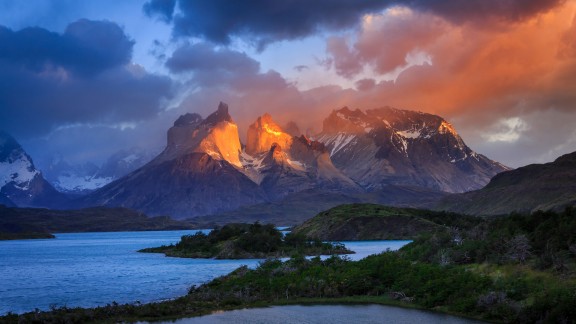
接下来,我们来玩几个最常用的魔法。第一个是“裁剪”。如果你的照片背景太乱或者想突出中间的人,就找那个像两个直角重叠的图标,点击后,照片边缘会出现可拉动的框框,拖动它,框住你想保留的部分,然后按确定,多余的部分就消失了。
第二个魔法是“调色”。照片太暗?在右侧找“亮度”或“光线”选项,轻轻把滑块往右拉,就像给房间开灯一样,照片会立刻亮起来。如果颜色发灰,可以试试“饱和度”滑块,往右拉会让色彩更鲜艳,但注意别拉太多,不然会不自然。
第三个实用功能是“去除瑕疵”。比如照片上有不想要的日期水印、痘痘或杂物。找到“修复工具”或“克隆印章”(图标可能像创可贴或橡皮图章)。点击后,调整刷子大小,在干净的地方先点一下(告诉工具这里的好像素),然后去涂抹瑕疵处,它就会被“盖住”了。
做完所有修改后,最后一步就是保存。找到“文件”或“下载”按钮,点击它。网站通常会问你想要什么格式,选“JPG”最通用,质量选“高”或“最佳”。然后给你的新照片起个名字,选择保存在电脑的哪个文件夹,就大功告成了!
**常见问题解答**
**问:在线处理图片安全吗?我的照片会被别人看到吗?** 答:大多数知名、访问量大的平台是安全可靠的。它们通过技术手段自动处理图片,并不会有人特意去看你的私人照片。但为保险起见,建议不要上传非常隐私的图片(如证件、机密文件),并尽量选择口碑好的网站。
**问:需要下载软件吗?手机可以用吗?** 答:完全不需要下载!所有这些操作都在你的浏览器里完成。现在很多在线编辑网站都对手机屏幕做了适配,用手机浏览器打开也能用,只是屏幕小操作可能稍微慢一点。
**问:为什么我保存后的图片变模糊了?** 答:这通常是因为保存时选择的“质量”太低或图片被过度放大了。保存时请务必选择“高质量”或“最佳质量”(文件会稍大一点)。另外,记住一个原则:把小图片拉大会模糊,把大图片缩小则很清晰。
**问:功能太多了,从哪里学起不混乱?** 答:一次只学一个目标。比如今天的目标就是“把一张照片裁剪成正方形并调亮”,只去弄懂裁剪和亮度工具。完成这个小目标,你就已经入门了。下次再学习加文字或换背景,循序渐进。
**问:编辑到一半做错了怎么办?** 答:别怕,找找顶部的“撤销”箭头图标(通常是向左的弯箭头),或者按键盘上的“Ctrl+Z”(苹果电脑是Cmd+Z),可以一步步退回之前的样子。几乎所有工具都有这个后悔药功能。
**问:这些在线工具和电脑上的Photoshop有什么区别?** 答:你可以把在线工具看作是“快捷版”或“轻量版”Photoshop。它满足日常修图、调色、简单设计的绝大部分需求,而且免费、不用安装。专业PS软件功能更深更全,适合靠设计吃饭的专业人士,但学习起来也复杂得多。
学习在线图片编辑,就像学骑自行车,开始可能会摇摇晃晃,但一旦掌握平衡,你就会发现它能带你去很多有趣的地方。最重要的是动手尝试,多拍些照片来练手,即使“搞坏了”也没关系,原图还在你电脑里呢。祝你玩得开心,很快你就能轻松美化自己的照片,成为朋友眼中的“修图小能手”!